Domain seite-registrieren.de kaufen?
Wir ziehen mit dem Projekt
seite-registrieren.de um.
Sind Sie am Kauf der Domain
seite-registrieren.de interessiert?
domain@kv-gmbh.de · 0541-91531010
Domain seite-registrieren.de kaufen?
Warum gibt der Monitor kein Audio aus?
Der Monitor gibt in der Regel kein Audio aus, da er primär für die Anzeige von Bildern zuständig ist. Um Audio abzuspielen, benötigt man separate Lautsprecher oder Kopfhörer, die direkt mit der Audioquelle verbunden sind. Es ist auch möglich, dass der Monitor über einen Audioausgang verfügt, der jedoch separat angeschlossen werden muss. **
Was kann ich machen, wenn mein Monitor keine Audio-Funktion hat?
Wenn dein Monitor keine Audio-Funktion hat, kannst du entweder externe Lautsprecher oder Kopfhörer anschließen, um den Ton zu hören. Eine andere Möglichkeit ist es, den Ton über ein separates Audiogerät wie z.B. einen AV-Receiver oder eine Soundbar abzuspielen, indem du den Audioausgang deines Computers mit dem entsprechenden Eingang des Audiogeräts verbindest. **


Ähnliche Suchbegriffe für Swiff-Audio-WX520-Monitor
Top-Angebote
Produkte zum Begriff Swiff-Audio-WX520-Monitor:
-
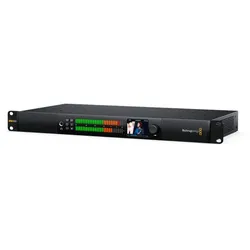
Blackmagic Audio Monitor 12G G3[mgz_pagebuilder]{"elements":[{"row_type":"full_width_row","content_position":"top","gap_type":"padding","content_align":"center","device_type":"all","background_type":"image","background_style":"auto","background_position":"center-top","parallax_speed":0.5,"mouse_parallax_size":30,"mouse_parallax_speed":10000,"lg_background_type":"image","lg_background_style":"auto","lg_background_position":"center-top","md_background_type":"image","md_background_style":"auto","md_background_position":"center-top","sm_background_type":"image","sm_background_style":"auto","sm_background_position":"center-top","xs_background_type":"image","xs_background_style":"auto","xs_background_position":"center-top","type":"row","id":"a9v3q56","elements":[{"device_type":"all","background_type":"image","background_style":"auto","background_position":"center-top","parallax_speed":0.5,"mouse_parallax_size":30,"mouse_parallax_speed":10000,"lg_background_type":"image","lg_background_style":"auto","lg_background_position":"center-top","md_background_type":"image","md_background_style":"auto","md_background_position":"center-top","sm_background_type":"image","sm_background_style":"auto","sm_background_position":"center-top","xs_background_type":"image","xs_background_style":"auto","xs_background_position":"center-top","md_size":"","xl_offset_size":"","xl_size":"","lg_offset_size":"","lg_size":"","md_offset_size":"","sm_offset_size":"","sm_size":"","xs_size":"","type":"column","id":"a0hq1x2","elements":[{"content":"Entdecken Sie den Blackmagic Audio Monitor 12G G3, die ultimative Lösung für professionelles Audio-Monitoring in jeder Broadcast- und Produktionsumgebung. Dieses hochmoderne Gerät bietet nicht nur 12G-SDI- und 10G-Ethernet-Videoeingänge gemäß SMPTE-IP-2110 für eine nahtlose Integration ohne externe Konverter, sondern auch zahlreiche Anschlussmöglichkeiten für analoge XLR-, HiFi- und AES/EBU-Audio. Mit seinem robusten Rackmount-Design und dem leistungsstarken Dual-Subwoofer-System liefert der Blackmagic Audio Monitor 12G G3 auch in den anspruchsvollsten Umgebungen einen klaren und tiefen Sound. Er eignet sich perfekt für Ultra HD-Formate bis 2160p/60, unterstützt die neuesten HDR-Videoquellen und bietet präzise Audiopegelanzeigen für eine exakte Steuerung. Der Blackmagic Audio Monitor 12G G3 ist Ihr zuverlässiger Partner für herausragende Audioqualität und vielseitige Monitoring-Anforderungen. Kaufen Sie jetzt den Blackmagic Audio Monitor 12G G3 zusammen mit vielen weiteren hochwertigen Produkten von Blackmagic Design online im TONEART-Shop!","device_type":"all","background_type":"image","background_style":"auto","background_position":"center-top","parallax_speed":0.5,"mouse_parallax_size":30,"mouse_parallax_speed":10000,"lg_background_type":"image","lg_background_style":"auto","lg_background_position":"center-top","md_background_type":"image","md_background_style":"auto","md_background_position":"center-top","sm_background_type":"image","sm_background_style":"auto","sm_background_position":"center-top","xs_background_type":"image","xs_background_style":"auto","xs_background_position":"center-top","type":"text","id":"cuaf8nk"}]}]}],"pid":"pm56d2h8osq1"}[/mgz_pagebuilder]1191,55 €*Versand: 6,90 €Sichere Weiterleitung zum Anbieter

-
Wie kann ich den PC-Monitor für den PS4-Audio verwenden?
Um den PC-Monitor für den PS4-Audio zu verwenden, benötigst du entweder einen Monitor mit integrierten Lautsprechern oder du musst externe Lautsprecher oder Kopfhörer an den Monitor anschließen. Verbinde die PS4 über ein HDMI-Kabel mit dem Monitor und stelle sicher, dass der Audioausgang der PS4 auf HDMI eingestellt ist. Überprüfe auch die Audioeinstellungen des Monitors, um sicherzustellen, dass der Ton über die richtige Quelle wiedergegeben wird. **
-
Ein Audio oder eine Audio?
Es heißt "ein Audio". Das Wort "Audio" ist ein Neutrum und wird daher mit dem unbestimmten Artikel "ein" verwendet. **
-
Warum lässt sich die PC-Auflösung nicht mehr ändern und warum funktioniert der Audio am Monitor nicht mehr?
Es gibt mehrere mögliche Gründe, warum die PC-Auflösung nicht mehr geändert werden kann. Einer davon könnte ein Problem mit den Grafiktreibern sein, die möglicherweise veraltet oder beschädigt sind. Ein weiterer Grund könnte sein, dass die Grafikkarte nicht mehr richtig funktioniert oder nicht mit der gewünschten Auflösung kompatibel ist. Wenn der Audio am Monitor nicht mehr funktioniert, könnte dies auf ein Problem mit den Audioeinstellungen des Computers oder des Monitors selbst hinweisen. Möglicherweise müssen die Audioausgabeoptionen überprüft und gegebenenfalls neu konfiguriert werden. Es könnte auch sein, dass der Monitor selbst einen Defekt aufweist und eine Reparatur oder ein Austausch erforderlich ist. **
-
Auf welcher Seite befindet sich der 2. Monitor?
Die Position des zweiten Monitors kann je nach individuellen Einstellungen variieren. In der Regel befindet er sich jedoch entweder rechts oder links vom Hauptmonitor. Es ist auch möglich, den zweiten Monitor über oder unter dem Hauptmonitor zu platzieren. **


Warum flackert der Monitor in Windows 11 nach der Anmeldung?
Es gibt verschiedene mögliche Gründe, warum der Monitor in Windows 11 nach der Anmeldung flackern könnte. Es könnte an veralteten oder inkompatiblen Grafiktreibern liegen, die nicht richtig mit Windows 11 funktionieren. Es könnte auch an Einstellungen wie der Bildschirmauflösung oder der Bildwiederholfrequenz liegen, die nicht optimal konfiguriert sind. Es könnte auch ein Hardwareproblem mit dem Monitor selbst vorliegen. Um das Problem zu beheben, empfiehlt es sich, die Grafiktreiber zu aktualisieren, die Bildschirmeinstellungen zu überprüfen und gegebenenfalls den Monitor auszutauschen. **
Warum gibt es beim Headset nur auf einer Seite Audio?
Es könnte verschiedene Gründe dafür geben, warum beim Headset nur auf einer Seite Audio zu hören ist. Möglicherweise ist das Kabel beschädigt oder nicht richtig angeschlossen. Es könnte auch ein Problem mit dem Lautsprecher auf der anderen Seite des Headsets geben. In einigen Fällen kann es auch an den Einstellungen des Audiogeräts liegen, auf dem das Headset verwendet wird. **
Top-Angebote
Produkte zum Begriff Swiff-Audio-WX520-Monitor:
-
Warum gibt der Monitor kein Audio aus?
Der Monitor gibt in der Regel kein Audio aus, da er primär für die Anzeige von Bildern zuständig ist. Um Audio abzuspielen, benötigt man separate Lautsprecher oder Kopfhörer, die direkt mit der Audioquelle verbunden sind. Es ist auch möglich, dass der Monitor über einen Audioausgang verfügt, der jedoch separat angeschlossen werden muss. **
-
Was kann ich machen, wenn mein Monitor keine Audio-Funktion hat?
Wenn dein Monitor keine Audio-Funktion hat, kannst du entweder externe Lautsprecher oder Kopfhörer anschließen, um den Ton zu hören. Eine andere Möglichkeit ist es, den Ton über ein separates Audiogerät wie z.B. einen AV-Receiver oder eine Soundbar abzuspielen, indem du den Audioausgang deines Computers mit dem entsprechenden Eingang des Audiogeräts verbindest. **
-
Wie kann ich den PC-Monitor für den PS4-Audio verwenden?
Um den PC-Monitor für den PS4-Audio zu verwenden, benötigst du entweder einen Monitor mit integrierten Lautsprechern oder du musst externe Lautsprecher oder Kopfhörer an den Monitor anschließen. Verbinde die PS4 über ein HDMI-Kabel mit dem Monitor und stelle sicher, dass der Audioausgang der PS4 auf HDMI eingestellt ist. Überprüfe auch die Audioeinstellungen des Monitors, um sicherzustellen, dass der Ton über die richtige Quelle wiedergegeben wird. **
-
Ein Audio oder eine Audio?
Es heißt "ein Audio". Das Wort "Audio" ist ein Neutrum und wird daher mit dem unbestimmten Artikel "ein" verwendet. **
Ähnliche Suchbegriffe für Swiff-Audio-WX520-Monitor
-
Blackmagic Audio Monitor 12G G3[mgz_pagebuilder]{"elements":[{"row_type":"full_width_row","content_position":"top","gap_type":"padding","content_align":"center","device_type":"all","background_type":"image","background_style":"auto","background_position":"center-top","parallax_speed":0.5,"mouse_parallax_size":30,"mouse_parallax_speed":10000,"lg_background_type":"image","lg_background_style":"auto","lg_background_position":"center-top","md_background_type":"image","md_background_style":"auto","md_background_position":"center-top","sm_background_type":"image","sm_background_style":"auto","sm_background_position":"center-top","xs_background_type":"image","xs_background_style":"auto","xs_background_position":"center-top","type":"row","id":"a9v3q56","elements":[{"device_type":"all","background_type":"image","background_style":"auto","background_position":"center-top","parallax_speed":0.5,"mouse_parallax_size":30,"mouse_parallax_speed":10000,"lg_background_type":"image","lg_background_style":"auto","lg_background_position":"center-top","md_background_type":"image","md_background_style":"auto","md_background_position":"center-top","sm_background_type":"image","sm_background_style":"auto","sm_background_position":"center-top","xs_background_type":"image","xs_background_style":"auto","xs_background_position":"center-top","md_size":"","xl_offset_size":"","xl_size":"","lg_offset_size":"","lg_size":"","md_offset_size":"","sm_offset_size":"","sm_size":"","xs_size":"","type":"column","id":"a0hq1x2","elements":[{"content":"Entdecken Sie den Blackmagic Audio Monitor 12G G3, die ultimative Lösung für professionelles Audio-Monitoring in jeder Broadcast- und Produktionsumgebung. Dieses hochmoderne Gerät bietet nicht nur 12G-SDI- und 10G-Ethernet-Videoeingänge gemäß SMPTE-IP-2110 für eine nahtlose Integration ohne externe Konverter, sondern auch zahlreiche Anschlussmöglichkeiten für analoge XLR-, HiFi- und AES/EBU-Audio. Mit seinem robusten Rackmount-Design und dem leistungsstarken Dual-Subwoofer-System liefert der Blackmagic Audio Monitor 12G G3 auch in den anspruchsvollsten Umgebungen einen klaren und tiefen Sound. Er eignet sich perfekt für Ultra HD-Formate bis 2160p/60, unterstützt die neuesten HDR-Videoquellen und bietet präzise Audiopegelanzeigen für eine exakte Steuerung. Der Blackmagic Audio Monitor 12G G3 ist Ihr zuverlässiger Partner für herausragende Audioqualität und vielseitige Monitoring-Anforderungen. Kaufen Sie jetzt den Blackmagic Audio Monitor 12G G3 zusammen mit vielen weiteren hochwertigen Produkten von Blackmagic Design online im TONEART-Shop!","device_type":"all","background_type":"image","background_style":"auto","background_position":"center-top","parallax_speed":0.5,"mouse_parallax_size":30,"mouse_parallax_speed":10000,"lg_background_type":"image","lg_background_style":"auto","lg_background_position":"center-top","md_background_type":"image","md_background_style":"auto","md_background_position":"center-top","sm_background_type":"image","sm_background_style":"auto","sm_background_position":"center-top","xs_background_type":"image","xs_background_style":"auto","xs_background_position":"center-top","type":"text","id":"cuaf8nk"}]}]}],"pid":"pm56d2h8osq1"}[/mgz_pagebuilder]1191,55 €*Versand: 6,90 €Sichere Weiterleitung zum Anbieter
-
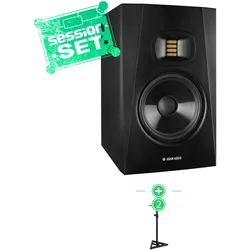
ADAM Audio A77H - Aktiv-MonitorDer A77H ist ein echter Midfield-Monitor in 3-Wege-Ausführung und damit die konsequente Weiterentwicklung des A77X. Dank neuester ADAM Audio-Technologie setzt auch er neue Maßstäbe hinsichtlich Detailreichtum und räumlicher Darstellung. Zwei 7-Zoll-Tieftöner; ein Mitteltöner und ADAM Audios X-ART Hochtöner sorgen für den umfangreichsten Frequenzbereich innerhalb der A-Serie Lautsprecher. Der zusätzliche Mitteltöner sorgt für eine präzise Wiedergabe des für das menschliche Gehör besonders sensiblen mittleren Frequenzbereichs. Der drehbare HPS-Waveguide und der integrierte DSP ermöglichen auch dem A77H eine präzise Anpassung an individuelle akustische Anforderungen. Drehbarer HPS-Waveguide und X-ART Hochtöner Der ADAM Audio HPS (High-Frequency Propagation System) Waveguide sorgt für eine präzis gerichtete Schallf&a1289,00 €*Versand: 0,00 €Sichere Weiterleitung zum Anbieter
-
Monitor Demokratiebildung Band 1Monitor Demokratiebildung Band 1 , Demokratiebildung. Eine Orientierung , Displayschutzfolien > GPS- & Navigationszubehör , Erscheinungsjahr: 20250130, Titel der Reihe: Politik und Bildung##, Redaktion: Beutel, Wolfgang~Kenner, Steve~Lange, Dirk, Seitenzahl/Blattzahl: 248, Keyword: Demokratiebildung; Evaluation; Monitor, Fachschema: Bildungssystem~Bildungswesen~Didaktik~Unterricht / Didaktik, Fachkategorie: Gesellschaft und Kultur, allgemein~Didaktische Kompetenz und Lehrmethoden, Warengruppe: TB/Sozialwissenschaften allgemein, UNSPSC: 49019900, Warenverzeichnis für die Außenhandelsstatistik: 49019900, Länge: 210, Breite: 148, Höhe: 14, Gewicht: 320, Produktform: Kartoniert, Genre: Sozialwissenschaften/Recht/Wirtschaft,34,90 €*Versand: 0,00 €Sichere Weiterleitung zum Anbieter
-
Warum lässt sich die PC-Auflösung nicht mehr ändern und warum funktioniert der Audio am Monitor nicht mehr?
Es gibt mehrere mögliche Gründe, warum die PC-Auflösung nicht mehr geändert werden kann. Einer davon könnte ein Problem mit den Grafiktreibern sein, die möglicherweise veraltet oder beschädigt sind. Ein weiterer Grund könnte sein, dass die Grafikkarte nicht mehr richtig funktioniert oder nicht mit der gewünschten Auflösung kompatibel ist. Wenn der Audio am Monitor nicht mehr funktioniert, könnte dies auf ein Problem mit den Audioeinstellungen des Computers oder des Monitors selbst hinweisen. Möglicherweise müssen die Audioausgabeoptionen überprüft und gegebenenfalls neu konfiguriert werden. Es könnte auch sein, dass der Monitor selbst einen Defekt aufweist und eine Reparatur oder ein Austausch erforderlich ist. **
-
Auf welcher Seite befindet sich der 2. Monitor?
Die Position des zweiten Monitors kann je nach individuellen Einstellungen variieren. In der Regel befindet er sich jedoch entweder rechts oder links vom Hauptmonitor. Es ist auch möglich, den zweiten Monitor über oder unter dem Hauptmonitor zu platzieren. **
-
Warum flackert der Monitor in Windows 11 nach der Anmeldung?
Es gibt verschiedene mögliche Gründe, warum der Monitor in Windows 11 nach der Anmeldung flackern könnte. Es könnte an veralteten oder inkompatiblen Grafiktreibern liegen, die nicht richtig mit Windows 11 funktionieren. Es könnte auch an Einstellungen wie der Bildschirmauflösung oder der Bildwiederholfrequenz liegen, die nicht optimal konfiguriert sind. Es könnte auch ein Hardwareproblem mit dem Monitor selbst vorliegen. Um das Problem zu beheben, empfiehlt es sich, die Grafiktreiber zu aktualisieren, die Bildschirmeinstellungen zu überprüfen und gegebenenfalls den Monitor auszutauschen. **
-
Warum gibt es beim Headset nur auf einer Seite Audio?
Es könnte verschiedene Gründe dafür geben, warum beim Headset nur auf einer Seite Audio zu hören ist. Möglicherweise ist das Kabel beschädigt oder nicht richtig angeschlossen. Es könnte auch ein Problem mit dem Lautsprecher auf der anderen Seite des Headsets geben. In einigen Fällen kann es auch an den Einstellungen des Audiogeräts liegen, auf dem das Headset verwendet wird. **
* Alle Preise verstehen sich inklusive der gesetzlichen Mehrwertsteuer und ggf. zuzüglich Versandkosten. Die Angebotsinformationen basieren auf den Angaben des jeweiligen Shops und werden über automatisierte Prozesse aktualisiert. Eine Aktualisierung in Echtzeit findet nicht statt, so dass es im Einzelfall zu Abweichungen kommen kann. ** Hinweis: Teile dieses Inhalts wurden von KI erstellt.