Domain seite-registrieren.de kaufen?
Wir ziehen mit dem Projekt
seite-registrieren.de um.
Sind Sie am Kauf der Domain
seite-registrieren.de interessiert?
domain@kv-gmbh.de · 0541-91531010
Domain seite-registrieren.de kaufen?
Wie kann man nur eine Seite Querformat machen?
Um nur eine Seite in einem Dokument im Querformat zu gestalten, kannst du in den meisten Textverarbeitungsprogrammen wie Microsoft Word oder Google Docs Abschnittsumbrüche verwenden. Erstelle einen Abschnittsumbruch vor und nach der Seite, die du im Querformat haben möchtest. Anschließend kannst du die Seitenausrichtung für diesen Abschnitt auf Querformat ändern, während der Rest des Dokuments im Hochformat bleibt. Auf diese Weise kannst du gezielt nur eine Seite im Querformat darstellen, ohne das gesamte Dokument zu ändern. Hast du bereits Erfahrung mit der Verwendung von Abschnittsumbrüchen in Textverarbeitungsprogrammen? **
Wie füge ich eine Seite im Querformat ein?
Um eine Seite im Querformat einzufügen, musst du zuerst sicherstellen, dass dein Dokument im gewünschten Seitenlayout geöffnet ist. Gehe dann zu den Seitenoptionen oder Einstellungen deiner Textverarbeitungssoftware und wähle die Option für das Querformat aus. In den meisten Programmen kannst du dies unter dem Menüpunkt "Seite einrichten" oder "Seitenlayout" finden. Vergiss nicht, die Änderungen zu speichern, damit deine Seite im Querformat angezeigt wird. Wenn du weitere Hilfe benötigst, schaue in das Handbuch deiner Software oder suche online nach spezifischen Anleitungen für dein Programm. **

Ähnliche Suchbegriffe für Querformat
Top-Angebote
Produkte zum Begriff Querformat:

-
Wie kann man in Word eine Seite Querformat machen?
In Word kann man eine Seite in Querformat umwandeln, indem man auf das Layout-Tab klickt. Dort findet man die Option "Ausrichtung" und kann zwischen Hoch- und Querformat wählen. Alternativ kann man auch auf "Datei" und dann auf "Seite einrichten" gehen, um das Seitenformat anzupassen. Eine weitere Möglichkeit ist es, die Tastenkombination "Strg + Umschalt + P" zu verwenden, um das Seitenformat zu ändern. Es ist wichtig zu beachten, dass das Querformat nur für die ausgewählte Seite gilt und nicht für das gesamte Dokument. **
-
Wie kann ich im Word nur eine Seite Querformat einstellen?
Um im Word nur eine Seite im Querformat einzustellen, musst du zuerst die Seite markieren, die du ändern möchtest. Gehe dann zum Menü "Layout" und wähle dort "Ausrichtung". Dort kannst du zwischen Hoch- und Querformat wählen. Alternativ kannst du auch die Tastenkombination "Strg + Enter" verwenden, um eine manuelle Seitenumbruch einzufügen und dann das Querformat einzustellen. Vergiss nicht, nach der Änderung die restlichen Seiten zu überprüfen, um sicherzustellen, dass nur die gewünschte Seite im Querformat ist. **
-
Wie füge ich in Word eine Seite im Querformat ein?
Um in Word eine Seite im Querformat einzufügen, musst du zuerst an die Stelle im Dokument gehen, an der die querformatige Seite beginnen soll. Dann gehst du zum Menüpunkt "Layout" und wählst dort "Ausrichtung" aus. Hier kannst du zwischen Hoch- und Querformat wählen. Klicke auf "Querformat" und eine neue Seite im Querformat wird eingefügt. Du kannst auch die Tastenkombination "Strg + Enter" verwenden, um eine neue Seite im Querformat einzufügen. **
-
Wie erstelle ich in Word eine einzelne Seite im Querformat?
Um eine einzelne Seite im Querformat in Word zu erstellen, musst du zuerst die Seite markieren, auf der das Querformat angewendet werden soll. Klicke dann auf das Layout-Tab und wähle "Ausrichtung" aus. Wähle "Querformat" aus, um die Seite im Querformat zu formatieren. **


Wie bekomme ich Querformat?
Um Querformat auf deinem Gerät zu aktivieren, musst du in den Einstellungen oder Display-Einstellungen nach der Option suchen. Normalerweise gibt es die Möglichkeit, das Display automatisch zu drehen, wenn du das Gerät horizontal hältst. Alternativ kannst du auch die Bildschirmausrichtung manuell ändern, indem du die entsprechende Option auswählst. Stelle sicher, dass die Funktion für die automatische Drehung nicht deaktiviert ist. Wenn du Schwierigkeiten hast, das Querformat zu aktivieren, kannst du auch in der Bedienungsanleitung deines Geräts nachsehen oder im Internet nach Anleitungen suchen. **
Wie kann ich die Seitenzahl auf der letzten Seite im Querformat anpassen?
Um die Seitenzahl auf der letzten Seite im Querformat anzupassen, kannst du die Option "Verschiedene erste Seite" in den Kopf- und Fußzeilenoptionen deines Textverarbeitungsprogramms aktivieren. Dadurch kannst du die Seitenzahl auf der letzten Seite separat bearbeiten und beispielsweise ausblenden oder an eine andere Stelle verschieben. **
Top-Angebote
Produkte zum Begriff Querformat:
-
Visitenkartenhalter QuerformatPräsentieren Sie sich und Ihre Unternehmensmarke mit Ihren Visitenkarten im Visitenkartenhalter Tisch. Ideal für die Präsentation auf einem Tresen, Schreibtisch oder Tisch und geeignet für 93 x 50 mm große Visitenkarten. Wählen Sie die richtige Anzahl an Fächern für Ihren Anlass und wählen Sie zwischen Quer- und Hochformat. Perfekt, um Ihre Visitenkarten in Wartezimmern in öffentlichen Räumen, an der Rezeption, im Gastgewerbe oder bei Ausstellungen und Veranstaltungen zu präsentieren.0,66 €*Versand: 42,40 €Sichere Weiterleitung zum Anbieter
-
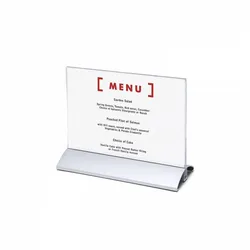
Menükartenhalter A5 QuerformatPräsentieren Sie Ihre Speisekarte, Preise oder Informationen auf dem Menükartenhalter. Ein Tischschilderhalter mit hochwertigem Aussehen, ideal für die Präsentation auf Tischen und Theken. Ändern Sie Ihren Inhalt schnell und einfach, indem Sie Ihr Blatt einfach in den durchsichtigen Acrylhalter einlegen. Erhältlich in horizontaler und vertikaler Position. Ideal für die Verwendung in Wartezimmern oder an Empfangsschaltern in öffentlichen Räumen, im Einzelhandel oder im Gastgewerbe.12,05 €*Versand: 6,90 €Sichere Weiterleitung zum Anbieter
-
Wie kann man nur eine Seite Querformat machen?
Um nur eine Seite in einem Dokument im Querformat zu gestalten, kannst du in den meisten Textverarbeitungsprogrammen wie Microsoft Word oder Google Docs Abschnittsumbrüche verwenden. Erstelle einen Abschnittsumbruch vor und nach der Seite, die du im Querformat haben möchtest. Anschließend kannst du die Seitenausrichtung für diesen Abschnitt auf Querformat ändern, während der Rest des Dokuments im Hochformat bleibt. Auf diese Weise kannst du gezielt nur eine Seite im Querformat darstellen, ohne das gesamte Dokument zu ändern. Hast du bereits Erfahrung mit der Verwendung von Abschnittsumbrüchen in Textverarbeitungsprogrammen? **
-
Wie füge ich eine Seite im Querformat ein?
Um eine Seite im Querformat einzufügen, musst du zuerst sicherstellen, dass dein Dokument im gewünschten Seitenlayout geöffnet ist. Gehe dann zu den Seitenoptionen oder Einstellungen deiner Textverarbeitungssoftware und wähle die Option für das Querformat aus. In den meisten Programmen kannst du dies unter dem Menüpunkt "Seite einrichten" oder "Seitenlayout" finden. Vergiss nicht, die Änderungen zu speichern, damit deine Seite im Querformat angezeigt wird. Wenn du weitere Hilfe benötigst, schaue in das Handbuch deiner Software oder suche online nach spezifischen Anleitungen für dein Programm. **
-
Wie kann man in Word eine Seite Querformat machen?
In Word kann man eine Seite in Querformat umwandeln, indem man auf das Layout-Tab klickt. Dort findet man die Option "Ausrichtung" und kann zwischen Hoch- und Querformat wählen. Alternativ kann man auch auf "Datei" und dann auf "Seite einrichten" gehen, um das Seitenformat anzupassen. Eine weitere Möglichkeit ist es, die Tastenkombination "Strg + Umschalt + P" zu verwenden, um das Seitenformat zu ändern. Es ist wichtig zu beachten, dass das Querformat nur für die ausgewählte Seite gilt und nicht für das gesamte Dokument. **
-
Wie kann ich im Word nur eine Seite Querformat einstellen?
Um im Word nur eine Seite im Querformat einzustellen, musst du zuerst die Seite markieren, die du ändern möchtest. Gehe dann zum Menü "Layout" und wähle dort "Ausrichtung". Dort kannst du zwischen Hoch- und Querformat wählen. Alternativ kannst du auch die Tastenkombination "Strg + Enter" verwenden, um eine manuelle Seitenumbruch einzufügen und dann das Querformat einzustellen. Vergiss nicht, nach der Änderung die restlichen Seiten zu überprüfen, um sicherzustellen, dass nur die gewünschte Seite im Querformat ist. **
Ähnliche Suchbegriffe für Querformat
-
Sieck, Hartmut: Der Key Account ManagerDer Key Account Manager , Aufgaben, Werkzeuge und Erfolgsfaktoren , Bremsenkomplettsätze > Bremsen & Bremsenteile , Auflage: 3. Auflage, Erscheinungsjahr: 20231119, Produktform: Kartoniert, Autoren: Sieck, Hartmut, Edition: NED, Auflage: 23003, Auflage/Ausgabe: 3. Auflage, Seitenzahl/Blattzahl: 150, Abbildungen: mit ca. 15 Abbildungen, Keyword: Vertrieb; Kundenmanagement; Sales; Verkauf; Außendienst; Handel, Fachschema: Kundenmanagement~Kundenzufriedenheit~Management / Kundenmanagement~Business / Management~Management~Absatz / Marketing~Marketing~Vermarktung, Fachkategorie: Vertrieb und Marketing~Industrien und Branchen, Thema: Verstehen, Warengruppe: HC/Wirtschaft/Einzelne Wirtschaftszweige, Fachkategorie: Management: Vertrieb und Marketing, Thema: Optimieren, Text Sprache: ger, UNSPSC: 49019900, Warenverzeichnis für die Außenhandelsstatistik: 49019900, Verlag: Vahlen Franz GmbH, Verlag: Vahlen Franz GmbH, Verlag: Vahlen, Franz, GmbH, Verlag, Produktverfügbarkeit: 02, Blätteranzahl: 156 Blätter, Länge: 224, Breite: 141, Höhe: 12, Gewicht: 274, Produktform: Kartoniert, Genre: Sozialwissenschaften/Recht/Wirtschaft, Genre: Sozialwissenschaften/Recht/Wirtschaft, Vorgänger: 2387660, Vorgänger EAN: 9783800661473 9783800650231, Herkunftsland: DEUTSCHLAND (DE), Katalog: deutschsprachige Titel, Katalog: Gesamtkatalog, Katalog: Kennzeichnung von Titeln mit einer Relevanz > 30, Katalog: Lagerartikel, Book on Demand, ausgew. Medienartikel, Relevanz: 0070, Tendenz: +1, Unterkatalog: AK, Unterkatalog: Bücher, Unterkatalog: Hardcover, Unterkatalog: Lagerartikel, WolkenId: 137118721,90 €*Versand: 0,00 €Sichere Weiterleitung zum Anbieter
-
Wie füge ich in Word eine Seite im Querformat ein?
Um in Word eine Seite im Querformat einzufügen, musst du zuerst an die Stelle im Dokument gehen, an der die querformatige Seite beginnen soll. Dann gehst du zum Menüpunkt "Layout" und wählst dort "Ausrichtung" aus. Hier kannst du zwischen Hoch- und Querformat wählen. Klicke auf "Querformat" und eine neue Seite im Querformat wird eingefügt. Du kannst auch die Tastenkombination "Strg + Enter" verwenden, um eine neue Seite im Querformat einzufügen. **
-
Wie erstelle ich in Word eine einzelne Seite im Querformat?
Um eine einzelne Seite im Querformat in Word zu erstellen, musst du zuerst die Seite markieren, auf der das Querformat angewendet werden soll. Klicke dann auf das Layout-Tab und wähle "Ausrichtung" aus. Wähle "Querformat" aus, um die Seite im Querformat zu formatieren. **
-
Wie bekomme ich Querformat?
Um Querformat auf deinem Gerät zu aktivieren, musst du in den Einstellungen oder Display-Einstellungen nach der Option suchen. Normalerweise gibt es die Möglichkeit, das Display automatisch zu drehen, wenn du das Gerät horizontal hältst. Alternativ kannst du auch die Bildschirmausrichtung manuell ändern, indem du die entsprechende Option auswählst. Stelle sicher, dass die Funktion für die automatische Drehung nicht deaktiviert ist. Wenn du Schwierigkeiten hast, das Querformat zu aktivieren, kannst du auch in der Bedienungsanleitung deines Geräts nachsehen oder im Internet nach Anleitungen suchen. **
-
Wie kann ich die Seitenzahl auf der letzten Seite im Querformat anpassen?
Um die Seitenzahl auf der letzten Seite im Querformat anzupassen, kannst du die Option "Verschiedene erste Seite" in den Kopf- und Fußzeilenoptionen deines Textverarbeitungsprogramms aktivieren. Dadurch kannst du die Seitenzahl auf der letzten Seite separat bearbeiten und beispielsweise ausblenden oder an eine andere Stelle verschieben. **
* Alle Preise verstehen sich inklusive der gesetzlichen Mehrwertsteuer und ggf. zuzüglich Versandkosten. Die Angebotsinformationen basieren auf den Angaben des jeweiligen Shops und werden über automatisierte Prozesse aktualisiert. Eine Aktualisierung in Echtzeit findet nicht statt, so dass es im Einzelfall zu Abweichungen kommen kann. ** Hinweis: Teile dieses Inhalts wurden von KI erstellt.