Domain seite-registrieren.de kaufen?
Wir ziehen mit dem Projekt
seite-registrieren.de um.
Sind Sie am Kauf der Domain
seite-registrieren.de interessiert?
domain@kv-gmbh.de · 0541-91531010
Domain seite-registrieren.de kaufen?
Warum wird seitenfarbe nicht gedruckt?
Die Seitenfarbe wird möglicherweise nicht gedruckt, weil der Drucker nicht über die erforderlichen Farbpatronen verfügt oder die Farbpatronen leer sind. Es könnte auch sein, dass die Druckereinstellungen falsch konfiguriert sind und der Drucker nur in Schwarzweiß druckt. Es ist auch möglich, dass die Seitenfarbe im Druckdokument nicht korrekt eingestellt ist oder dass es sich um ein Problem mit der Druckersoftware handelt. Es ist ratsam, die Druckereinstellungen zu überprüfen, die Farbpatronen zu überprüfen und sicherzustellen, dass das Druckdokument korrekt formatiert ist, um sicherzustellen, dass die Seitenfarbe gedruckt wird. **
Warum druckt Word die seitenfarbe nicht?
Warum druckt Word die Seitenfarbe nicht? Möglicherweise liegt das Problem an den Druckereinstellungen, die möglicherweise auf Schwarzweiß eingestellt sind. Überprüfen Sie die Druckereinstellungen und stellen Sie sicher, dass die Option für den Farbdruck aktiviert ist. Es könnte auch sein, dass die Tintenpatronen leer sind oder die Druckereinstellungen auf "Graustufen" oder "Econofast" eingestellt sind. Überprüfen Sie auch die Farbeinstellungen in Word und stellen Sie sicher, dass die Seitenfarbe korrekt eingestellt ist. Wenn das Problem weiterhin besteht, könnte es an einem technischen Problem mit dem Drucker selbst liegen. **

Ähnliche Suchbegriffe für Seitenfarbe
Top-Angebote
Produkte zum Begriff Seitenfarbe:
-
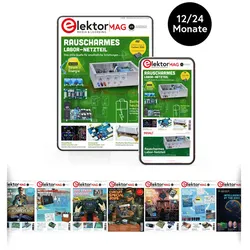
Elektor Green MitgliedschaftElektronik lernen, entwickeln und verstehen – mit Elektor Projekte, Fachwissen, Archiv-Zugriff und exklusive Rabatte – alles in einer Mitgliedschaft Möchten Sie Elektronik lernen, eigene Schaltungen entwickeln und moderne Technologien besser verstehen? Das Elektor Magazin gehört seit 65 Jahren zu den führenden Informationsquellen für Elektronikingenieure, Entwickler, Start-ups und Unternehmen. Mit einer Elektor Green Mitgliedschaft sichern Sie sich: ✅ Jährlich 8 Ausgaben der internationalen Elektronik-Fachzeitschrift Elektor (PDF) ✅ Zugang zum Elektor-Archiv mit 65 Jahren Elektronik-Know-how ✅ Selbstbauprojekte, getestete Schaltungen, In-depth-Reviews und Tutorials ✅ Exklusive Mitgliederrabatte auf Elektor.de Warum Elektor? Seit 65 Jahren steht Elektor für fundiertes Elektronik-Wissen, praxisnahe Projekte und innovative Technologien. Von Mikrocontrollern und Embedded Systems über Raspberry Pi, Arduino und ESP32 bis hin zu IoT, KI, Messtechnik, Audio, HF und Robotik deckt Elektor die wichtigsten Plattformen und Anwendungsfelder moderner Elektronik ab. Egal, ob Sie Einsteiger, Maker oder Profi sind – mit Elektor bringen Sie Ihre Fähigkeiten auf das nächste Level. Für wen ist die Mitgliedschaft? Einsteiger – Starten Sie mit verständlichen Grundlagen und ersten Projekten in die Welt der Elektronik Maker – Entdecken Sie neue Projekte, Ideen und Inspiration für Ihre eigenen Entwicklungen Profis & Ingenieure – Bleiben Sie auf dem neuesten Stand moderner Technologien und vertiefen Sie Ihr Fachwissen Ihre Vorteile auf einen Blick Magazin (Digital) – Erhalten Sie jede Ausgabe digital direkt in Ihr Postfach 65 Jahre Elektronik-Wissen – Greifen Sie jederzeit auf das umfangreiche Elektor-Archiv zu Praxis & Projekte – Setzen Sie eigene Ideen um, mit Anleitungen, Schaltungen und Tutorials Exklusive Rabatte – Sparen Sie bei jedem Einkauf auf Elektor.de Jetzt alle Elektor-Vorteile freischalten! Free Mitgliedschaft Green Mitgliedschaft ❌ 8× Elektor (Digitalausgabe) als PDF ✅ 8× Elektor (Digitalausgabe) als PDF ❌ 12 Monate Zugriff auf das gesamte Elektor-Archiv ✅ 12 Monate Zugriff auf das gesamte Elektor-Archiv ❌ Zugriff auf über 5.000 Gerber-Dateien ✅ Zugriff auf über 5.000 Gerber-Dateien ❌ 10% Mitgliederrabatt auf Elektor.de ✅ 10% Mitgliederrabatt auf Elektor.de ✅ Elektor jeden Freitagmorgen wöchentlich lesen ✅ Elektor jeden Freitagmorgen wöchentlich lesen i️ Lesen Sie Elektor lieber gedruckt? Hier erfahren Sie alles über die Elektor Gold-Mitgliedschaft (Print). Wählen Sie die Laufzeit: 12 Monate, 24 Monate169,95 €*Versand: 7,95 €Sichere Weiterleitung zum Anbieter
-
WHOOP Life MG (12 Monate Mitgliedschaft)Fitnesstracker - 12-monatige Mitgliedschaft im WHOOP Life-Dienst einschließlich des WHOOP MG-Sensors. Alle Funktionen von WHOOP Peak sowie eine tägliche Blutdruckübersicht, ein EKG auf Abruf und Benachrichtigungen bei Herzrhythmusstörungen; das Gerät ist Bestandteil des WHOOP-Dienstes und kann ohne aktive Mitgliedschaft nicht separat genutzt werden Verbessern Sie Ihre Gesundheit und Fitness wie nie zuvor mit WHOOPWHOOP ist das einzige Wearable, das komplexe Gesundheitsdaten in konkrete alltägliche Schritte verwandelt. Für jedes Zi399,00 €*Versand: 4,99 €Sichere Weiterleitung zum Anbieter

-
Warum druckt der Drucker die Seitenfarbe nicht?
Es gibt mehrere mögliche Gründe, warum der Drucker die Seitenfarbe nicht druckt. Es könnte sein, dass die Tintenpatrone leer oder verstopft ist und ausgetauscht werden muss. Es könnte auch sein, dass die Druckereinstellungen falsch konfiguriert sind oder dass es ein Problem mit der Verbindung zwischen dem Drucker und dem Computer gibt. Es ist ratsam, diese möglichen Ursachen zu überprüfen und gegebenenfalls entsprechende Maßnahmen zu ergreifen, um das Problem zu beheben. **
-
Warum wird die seitenfarbe bei Word nicht gedruckt?
Die Seitenfarbe in Word wird standardmäßig nicht gedruckt, da die meisten Drucker nur in Schwarzweiß drucken können und die Farbdruckoptionen begrenzt sind. Wenn die Seitenfarbe gedruckt werden soll, muss dies in den Druckeinstellungen explizit ausgewählt werden. Zudem kann das Hinzufügen von Farbe zu den Seiten den Druckvorgang verlangsamen und mehr Tinte oder Toner verbrauchen. Es ist daher ratsam, die Seitenfarbe nur dann zu verwenden, wenn sie für den Druck unerlässlich ist. **
-
Wie kann man bei Word die seitenfarbe drucken?
Um die Seitenfarbe in Word zu drucken, müssen Sie sicherstellen, dass die Hintergrundfarbe in Ihrem Dokument aktiviert ist. Gehen Sie dazu zu "Datei" > "Optionen" > "Anzeige" und aktivieren Sie das Kontrollkästchen "Hintergrundfarben und -bilder drucken". Wenn Sie dies tun, wird die Seitenfarbe gedruckt, wenn Sie Ihr Dokument ausdrucken. Stellen Sie außerdem sicher, dass Ihr Drucker in der Lage ist, Farbdrucke zu erstellen, da einige Drucker nur in Schwarzweiß drucken können. Überprüfen Sie auch die Druckeinstellungen Ihres Druckers, um sicherzustellen, dass die Farboption aktiviert ist. Wenn alles korrekt eingestellt ist, sollte die Seitenfarbe gedruckt werden. **
-
Wie kann man die Seitenfarbe beim Drucken festlegen?
Die Seitenfarbe beim Drucken wird normalerweise durch die Einstellungen des Druckers festgelegt. In den Druckereinstellungen können Sie die Farbmodi auswählen, wie z.B. Schwarzweiß oder Farbe. Wenn Sie eine bestimmte Seitenfarbe festlegen möchten, können Sie dies in einem Grafikprogramm tun, indem Sie die Hintergrundfarbe der Seite entsprechend anpassen und dann die Datei drucken. **

Wie druckt man bei Word 2013 die Seitenfarbe mit?
Um die Seitenfarbe beim Drucken in Word 2013 mitzudrucken, müssen Sie die Option "Hintergrundfarben und -bilder" aktivieren. Gehen Sie dazu auf "Datei" > "Optionen" > "Anzeige" und setzen Sie ein Häkchen bei "Hintergrundfarben und -bilder drucken". Anschließend können Sie das Dokument wie gewohnt drucken und die Seitenfarbe wird mitgedruckt. **
Warum wird die Seitenfarbe bei Word nicht richtig angezeigt?
Es gibt mehrere mögliche Gründe, warum die Seitenfarbe in Word nicht richtig angezeigt wird. Es könnte an einem Problem mit den Einstellungen des Druckers oder Monitors liegen. Es ist auch möglich, dass das Dokument in einem anderen Farbmodus erstellt wurde, der nicht von allen Geräten unterstützt wird. Es könnte auch an einer veralteten Version von Word oder einem Fehler im Programm selbst liegen. **
Top-Angebote
Produkte zum Begriff Seitenfarbe:
-
Empfangstheke Büromöbel BG-Linea Anmeldung ThekeAnmeldung Theke BG-Linea, Empfangstheke Büromöbel Moderne Empfangstheke mit dekorativen Einsätzen aus Plexiglas. Diese Theke ist in verschiedenen Farben erhältlich und bietet Ihnen die Möglichkeit, den Empfangsbereich individuell zu gestalten. Die Theke verfügt über einen integrierten Schreibtisch mit zwei Arbeitsplätzen. Standardausstattung: + Tischplatte und Oberplatte aus Melamin. + Front mit Dekoreinsätzen aus Plexiglas. + Zwei Kabeldurchführungen. + 10 Jahre Garantie des Herstellers. Maße in cm: Höhe: ca. 112,5 Breite: ca. 347,0 Tiefe: ca. 93,5 Lieferung: Empfangstheke Büromöbel BG-Linea Anmeldung Theke wird zerlegt ausgeliefert. Die Lieferung erfolgt frei Bordsteinkante. Optional deutschlandweit (außer Inseln, Lieferzeit + 2 Wochen): + Lieferung inkl. Vertragen, Montageservice, Entsorgung der Verpackung. Aufbauanleitung: Empfangstheke Büromöbel BG-Linea Hochwertiges Produkt, hergestellt in der EU.1663,31 €*Versand: 0,00 €Sichere Weiterleitung zum Anbieter
-
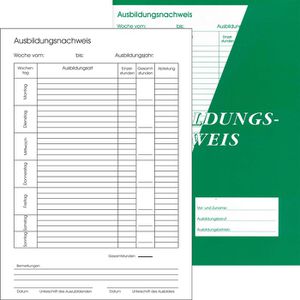
Ausbildungsnachweis A4 für täglichen EintragBerichtsheft zur täglichen Dokumentation von Ausbildungsinhalten Ausbildungszeit Montag - Sonntag auf je einer Seite Ausreichend für ein Jahr Geeignet für alle IHK-Ausbildungen Merkmale: Eintrag: täglich Ausführung: Heft geeignet für: kaufmännische Berufe, handwerkliche Berufe, gewerbliche Berufe weitere Produktinformationen: Format: A4 hoch Blattanzahl: 28 Blatt Made in Germany4,61 €*Versand: 4,15 €Sichere Weiterleitung zum Anbieter
-
Elektor Green MitgliedschaftElektronik lernen, entwickeln und verstehen – mit Elektor Projekte, Fachwissen, Archiv-Zugriff und exklusive Rabatte – alles in einer Mitgliedschaft Möchten Sie Elektronik lernen, eigene Schaltungen entwickeln und moderne Technologien besser verstehen? Das Elektor Magazin gehört seit 65 Jahren zu den führenden Informationsquellen für Elektronikingenieure, Entwickler, Start-ups und Unternehmen. Mit einer Elektor Green Mitgliedschaft sichern Sie sich: ✅ Jährlich 8 Ausgaben der internationalen Elektronik-Fachzeitschrift Elektor (PDF) ✅ Zugang zum Elektor-Archiv mit 65 Jahren Elektronik-Know-how ✅ Selbstbauprojekte, getestete Schaltungen, In-depth-Reviews und Tutorials ✅ Exklusive Mitgliederrabatte auf Elektor.de Warum Elektor? Seit 65 Jahren steht Elektor für fundiertes Elektronik-Wissen, praxisnahe Projekte und innovative Technologien. Von Mikrocontrollern und Embedded Systems über Raspberry Pi, Arduino und ESP32 bis hin zu IoT, KI, Messtechnik, Audio, HF und Robotik deckt Elektor die wichtigsten Plattformen und Anwendungsfelder moderner Elektronik ab. Egal, ob Sie Einsteiger, Maker oder Profi sind – mit Elektor bringen Sie Ihre Fähigkeiten auf das nächste Level. Für wen ist die Mitgliedschaft? Einsteiger – Starten Sie mit verständlichen Grundlagen und ersten Projekten in die Welt der Elektronik Maker – Entdecken Sie neue Projekte, Ideen und Inspiration für Ihre eigenen Entwicklungen Profis & Ingenieure – Bleiben Sie auf dem neuesten Stand moderner Technologien und vertiefen Sie Ihr Fachwissen Ihre Vorteile auf einen Blick Magazin (Digital) – Erhalten Sie jede Ausgabe digital direkt in Ihr Postfach 65 Jahre Elektronik-Wissen – Greifen Sie jederzeit auf das umfangreiche Elektor-Archiv zu Praxis & Projekte – Setzen Sie eigene Ideen um, mit Anleitungen, Schaltungen und Tutorials Exklusive Rabatte – Sparen Sie bei jedem Einkauf auf Elektor.de Jetzt alle Elektor-Vorteile freischalten! Free Mitgliedschaft Green Mitgliedschaft ❌ 8× Elektor (Digitalausgabe) als PDF ✅ 8× Elektor (Digitalausgabe) als PDF ❌ 12 Monate Zugriff auf das gesamte Elektor-Archiv ✅ 12 Monate Zugriff auf das gesamte Elektor-Archiv ❌ Zugriff auf über 5.000 Gerber-Dateien ✅ Zugriff auf über 5.000 Gerber-Dateien ❌ 10% Mitgliederrabatt auf Elektor.de ✅ 10% Mitgliederrabatt auf Elektor.de ✅ Elektor jeden Freitagmorgen wöchentlich lesen ✅ Elektor jeden Freitagmorgen wöchentlich lesen i️ Lesen Sie Elektor lieber gedruckt? Hier erfahren Sie alles über die Elektor Gold-Mitgliedschaft (Print). Wählen Sie die Laufzeit: 12 Monate, 24 Monate169,95 €*Versand: 7,95 €Sichere Weiterleitung zum Anbieter
-
Warum wird seitenfarbe nicht gedruckt?
Die Seitenfarbe wird möglicherweise nicht gedruckt, weil der Drucker nicht über die erforderlichen Farbpatronen verfügt oder die Farbpatronen leer sind. Es könnte auch sein, dass die Druckereinstellungen falsch konfiguriert sind und der Drucker nur in Schwarzweiß druckt. Es ist auch möglich, dass die Seitenfarbe im Druckdokument nicht korrekt eingestellt ist oder dass es sich um ein Problem mit der Druckersoftware handelt. Es ist ratsam, die Druckereinstellungen zu überprüfen, die Farbpatronen zu überprüfen und sicherzustellen, dass das Druckdokument korrekt formatiert ist, um sicherzustellen, dass die Seitenfarbe gedruckt wird. **
-
Warum druckt Word die seitenfarbe nicht?
Warum druckt Word die Seitenfarbe nicht? Möglicherweise liegt das Problem an den Druckereinstellungen, die möglicherweise auf Schwarzweiß eingestellt sind. Überprüfen Sie die Druckereinstellungen und stellen Sie sicher, dass die Option für den Farbdruck aktiviert ist. Es könnte auch sein, dass die Tintenpatronen leer sind oder die Druckereinstellungen auf "Graustufen" oder "Econofast" eingestellt sind. Überprüfen Sie auch die Farbeinstellungen in Word und stellen Sie sicher, dass die Seitenfarbe korrekt eingestellt ist. Wenn das Problem weiterhin besteht, könnte es an einem technischen Problem mit dem Drucker selbst liegen. **
-
Warum druckt der Drucker die Seitenfarbe nicht?
Es gibt mehrere mögliche Gründe, warum der Drucker die Seitenfarbe nicht druckt. Es könnte sein, dass die Tintenpatrone leer oder verstopft ist und ausgetauscht werden muss. Es könnte auch sein, dass die Druckereinstellungen falsch konfiguriert sind oder dass es ein Problem mit der Verbindung zwischen dem Drucker und dem Computer gibt. Es ist ratsam, diese möglichen Ursachen zu überprüfen und gegebenenfalls entsprechende Maßnahmen zu ergreifen, um das Problem zu beheben. **
-
Warum wird die seitenfarbe bei Word nicht gedruckt?
Die Seitenfarbe in Word wird standardmäßig nicht gedruckt, da die meisten Drucker nur in Schwarzweiß drucken können und die Farbdruckoptionen begrenzt sind. Wenn die Seitenfarbe gedruckt werden soll, muss dies in den Druckeinstellungen explizit ausgewählt werden. Zudem kann das Hinzufügen von Farbe zu den Seiten den Druckvorgang verlangsamen und mehr Tinte oder Toner verbrauchen. Es ist daher ratsam, die Seitenfarbe nur dann zu verwenden, wenn sie für den Druck unerlässlich ist. **
Ähnliche Suchbegriffe für Seitenfarbe
-
WHOOP Life MG (12 Monate Mitgliedschaft)Fitnesstracker - 12-monatige Mitgliedschaft im WHOOP Life-Dienst einschließlich des WHOOP MG-Sensors. Alle Funktionen von WHOOP Peak sowie eine tägliche Blutdruckübersicht, ein EKG auf Abruf und Benachrichtigungen bei Herzrhythmusstörungen; das Gerät ist Bestandteil des WHOOP-Dienstes und kann ohne aktive Mitgliedschaft nicht separat genutzt werden Verbessern Sie Ihre Gesundheit und Fitness wie nie zuvor mit WHOOPWHOOP ist das einzige Wearable, das komplexe Gesundheitsdaten in konkrete alltägliche Schritte verwandelt. Für jedes Zi399,00 €*Versand: 4,99 €Sichere Weiterleitung zum Anbieter
-
WHOOP Peak 5.0 (12-monatige Mitgliedschaft)Fitnesstracker - 12-monatige Mitgliedschaft im WHOOP Peak-Dienst inklusive WHOOP 5.0-Sensor. Alle Funktionen von WHOOP One + Health Monitor, Stress Monitor und Healthspan zur Überwachung der langfristigen Gesundheit und des Alterungsprozesses; das Gerät ist Bestandteil des WHOOP-Dienstes und kann ohne aktive Mitgliedschaft nicht separat genutzt werden Verbessern Sie Ihre Gesundheit und Fitness wie nie zuvor mit WHOOPWHOOP ist das einzige Wearable, das komplexe Gesundheitsdaten in konkrete alltägliche Schritte verwandelt. Für jedes Zi264,00 €*Versand: 4,99 €Sichere Weiterleitung zum Anbieter
-
Sieck, Hartmut: Der Key Account ManagerDer Key Account Manager , Aufgaben, Werkzeuge und Erfolgsfaktoren , Bremsenkomplettsätze > Bremsen & Bremsenteile , Auflage: 3. Auflage, Erscheinungsjahr: 20231119, Produktform: Kartoniert, Autoren: Sieck, Hartmut, Edition: NED, Auflage: 23003, Auflage/Ausgabe: 3. Auflage, Seitenzahl/Blattzahl: 150, Abbildungen: mit ca. 15 Abbildungen, Keyword: Vertrieb; Kundenmanagement; Sales; Verkauf; Außendienst; Handel, Fachschema: Kundenmanagement~Kundenzufriedenheit~Management / Kundenmanagement~Business / Management~Management~Absatz / Marketing~Marketing~Vermarktung, Fachkategorie: Vertrieb und Marketing~Industrien und Branchen, Thema: Verstehen, Warengruppe: HC/Wirtschaft/Einzelne Wirtschaftszweige, Fachkategorie: Management: Vertrieb und Marketing, Thema: Optimieren, Text Sprache: ger, UNSPSC: 49019900, Warenverzeichnis für die Außenhandelsstatistik: 49019900, Verlag: Vahlen Franz GmbH, Verlag: Vahlen Franz GmbH, Verlag: Vahlen, Franz, GmbH, Verlag, Produktverfügbarkeit: 02, Blätteranzahl: 156 Blätter, Länge: 224, Breite: 141, Höhe: 12, Gewicht: 274, Produktform: Kartoniert, Genre: Sozialwissenschaften/Recht/Wirtschaft, Genre: Sozialwissenschaften/Recht/Wirtschaft, Vorgänger: 2387660, Vorgänger EAN: 9783800661473 9783800650231, Herkunftsland: DEUTSCHLAND (DE), Katalog: deutschsprachige Titel, Katalog: Gesamtkatalog, Katalog: Kennzeichnung von Titeln mit einer Relevanz > 30, Katalog: Lagerartikel, Book on Demand, ausgew. Medienartikel, Relevanz: 0070, Tendenz: +1, Unterkatalog: AK, Unterkatalog: Bücher, Unterkatalog: Hardcover, Unterkatalog: Lagerartikel, WolkenId: 137118721,90 €*Versand: 0,00 €Sichere Weiterleitung zum Anbieter
-
Wie kann man bei Word die seitenfarbe drucken?
Um die Seitenfarbe in Word zu drucken, müssen Sie sicherstellen, dass die Hintergrundfarbe in Ihrem Dokument aktiviert ist. Gehen Sie dazu zu "Datei" > "Optionen" > "Anzeige" und aktivieren Sie das Kontrollkästchen "Hintergrundfarben und -bilder drucken". Wenn Sie dies tun, wird die Seitenfarbe gedruckt, wenn Sie Ihr Dokument ausdrucken. Stellen Sie außerdem sicher, dass Ihr Drucker in der Lage ist, Farbdrucke zu erstellen, da einige Drucker nur in Schwarzweiß drucken können. Überprüfen Sie auch die Druckeinstellungen Ihres Druckers, um sicherzustellen, dass die Farboption aktiviert ist. Wenn alles korrekt eingestellt ist, sollte die Seitenfarbe gedruckt werden. **
-
Wie kann man die Seitenfarbe beim Drucken festlegen?
Die Seitenfarbe beim Drucken wird normalerweise durch die Einstellungen des Druckers festgelegt. In den Druckereinstellungen können Sie die Farbmodi auswählen, wie z.B. Schwarzweiß oder Farbe. Wenn Sie eine bestimmte Seitenfarbe festlegen möchten, können Sie dies in einem Grafikprogramm tun, indem Sie die Hintergrundfarbe der Seite entsprechend anpassen und dann die Datei drucken. **
-
Wie druckt man bei Word 2013 die Seitenfarbe mit?
Um die Seitenfarbe beim Drucken in Word 2013 mitzudrucken, müssen Sie die Option "Hintergrundfarben und -bilder" aktivieren. Gehen Sie dazu auf "Datei" > "Optionen" > "Anzeige" und setzen Sie ein Häkchen bei "Hintergrundfarben und -bilder drucken". Anschließend können Sie das Dokument wie gewohnt drucken und die Seitenfarbe wird mitgedruckt. **
-
Warum wird die Seitenfarbe bei Word nicht richtig angezeigt?
Es gibt mehrere mögliche Gründe, warum die Seitenfarbe in Word nicht richtig angezeigt wird. Es könnte an einem Problem mit den Einstellungen des Druckers oder Monitors liegen. Es ist auch möglich, dass das Dokument in einem anderen Farbmodus erstellt wurde, der nicht von allen Geräten unterstützt wird. Es könnte auch an einer veralteten Version von Word oder einem Fehler im Programm selbst liegen. **
* Alle Preise verstehen sich inklusive der gesetzlichen Mehrwertsteuer und ggf. zuzüglich Versandkosten. Die Angebotsinformationen basieren auf den Angaben des jeweiligen Shops und werden über automatisierte Prozesse aktualisiert. Eine Aktualisierung in Echtzeit findet nicht statt, so dass es im Einzelfall zu Abweichungen kommen kann. ** Hinweis: Teile dieses Inhalts wurden von KI erstellt.