Domain seite-registrieren.de kaufen?
Wir ziehen mit dem Projekt
seite-registrieren.de um.
Sind Sie am Kauf der Domain
seite-registrieren.de interessiert?
domain@kv-gmbh.de · 0541-91531010
Domain seite-registrieren.de kaufen?
Was ist ein Tabellenblatt?
Ein Tabellenblatt ist ein Bestandteil einer Tabellenkalkulationssoftware wie Microsoft Excel oder Google Sheets. Es handelt sich um eine einzelne Seite innerhalb einer Arbeitsmappe, auf der Daten in Form von Zellen angeordnet sind. Diese Zellen sind in Zeilen und Spalten organisiert und können Text, Zahlen, Formeln oder Funktionen enthalten. Ein Tabellenblatt ermöglicht es Benutzern, Daten zu organisieren, zu analysieren und zu präsentieren, indem sie verschiedene Formatierungs- und Berechnungsfunktionen nutzen. Benutzer können mehrere Tabellenblätter innerhalb einer Arbeitsmappe erstellen, um verschiedene Datensätze oder Berechnungen zu trennen und zu verwalten. **
Was ist das Tabellenblatt?
Was ist das Tabellenblatt? Ein Tabellenblatt ist ein Bestandteil einer Tabellenkalkulationssoftware wie Microsoft Excel oder Google Sheets. Es besteht aus Zellen, die in Zeilen und Spalten angeordnet sind und es ermöglicht, Daten strukturiert darzustellen und zu organisieren. Auf einem Tabellenblatt können Berechnungen durchgeführt, Diagramme erstellt und Daten analysiert werden. Es dient häufig dazu, Informationen übersichtlich darzustellen und ist ein wichtiges Werkzeug in der Datenverarbeitung und -analyse. Durch die Verwendung von Formeln und Funktionen können komplexe Aufgaben automatisiert und effizient erledigt werden. **

Ähnliche Suchbegriffe für Tabellenblatt
Top-Angebote
Produkte zum Begriff Tabellenblatt:
-
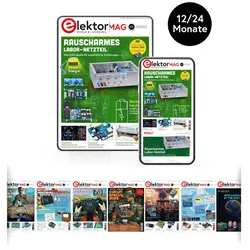
Elektor Green MitgliedschaftElektronik lernen, entwickeln und verstehen – mit Elektor Projekte, Fachwissen, Archiv-Zugriff und exklusive Rabatte – alles in einer Mitgliedschaft Möchten Sie Elektronik lernen, eigene Schaltungen entwickeln und moderne Technologien besser verstehen? Das Elektor Magazin gehört seit 65 Jahren zu den führenden Informationsquellen für Elektronikingenieure, Entwickler, Start-ups und Unternehmen. Mit einer Elektor Green Mitgliedschaft sichern Sie sich: ✅ Jährlich 8 Ausgaben der internationalen Elektronik-Fachzeitschrift Elektor (PDF) ✅ Zugang zum Elektor-Archiv mit 65 Jahren Elektronik-Know-how ✅ Selbstbauprojekte, getestete Schaltungen, In-depth-Reviews und Tutorials ✅ Exklusive Mitgliederrabatte auf Elektor.de Warum Elektor? Seit 65 Jahren steht Elektor für fundiertes Elektronik-Wissen, praxisnahe Projekte und innovative Technologien. Von Mikrocontrollern und Embedded Systems über Raspberry Pi, Arduino und ESP32 bis hin zu IoT, KI, Messtechnik, Audio, HF und Robotik deckt Elektor die wichtigsten Plattformen und Anwendungsfelder moderner Elektronik ab. Egal, ob Sie Einsteiger, Maker oder Profi sind – mit Elektor bringen Sie Ihre Fähigkeiten auf das nächste Level. Für wen ist die Mitgliedschaft? Einsteiger – Starten Sie mit verständlichen Grundlagen und ersten Projekten in die Welt der Elektronik Maker – Entdecken Sie neue Projekte, Ideen und Inspiration für Ihre eigenen Entwicklungen Profis & Ingenieure – Bleiben Sie auf dem neuesten Stand moderner Technologien und vertiefen Sie Ihr Fachwissen Ihre Vorteile auf einen Blick Magazin (Digital) – Erhalten Sie jede Ausgabe digital direkt in Ihr Postfach 65 Jahre Elektronik-Wissen – Greifen Sie jederzeit auf das umfangreiche Elektor-Archiv zu Praxis & Projekte – Setzen Sie eigene Ideen um, mit Anleitungen, Schaltungen und Tutorials Exklusive Rabatte – Sparen Sie bei jedem Einkauf auf Elektor.de Jetzt alle Elektor-Vorteile freischalten! Free Mitgliedschaft Green Mitgliedschaft ❌ 8× Elektor (Digitalausgabe) als PDF ✅ 8× Elektor (Digitalausgabe) als PDF ❌ 12 Monate Zugriff auf das gesamte Elektor-Archiv ✅ 12 Monate Zugriff auf das gesamte Elektor-Archiv ❌ Zugriff auf über 5.000 Gerber-Dateien ✅ Zugriff auf über 5.000 Gerber-Dateien ❌ 10% Mitgliederrabatt auf Elektor.de ✅ 10% Mitgliederrabatt auf Elektor.de ✅ Elektor jeden Freitagmorgen wöchentlich lesen ✅ Elektor jeden Freitagmorgen wöchentlich lesen i️ Lesen Sie Elektor lieber gedruckt? Hier erfahren Sie alles über die Elektor Gold-Mitgliedschaft (Print). Wählen Sie die Laufzeit: 12 Monate, 24 Monate89,95 €*Versand: 5,95 €Sichere Weiterleitung zum Anbieter



-
Wie kann ich Werte aus Tabellenblatt 2 in Tabellenblatt 1 in Google Tabellen einfügen?
Um Werte aus Tabellenblatt 2 in Tabellenblatt 1 in Google Tabellen einzufügen, kannst du die Funktion "=Tabellenblatt2!A1" verwenden. Ersetze "Tabellenblatt2" durch den Namen des gewünschten Tabellenblatts und "A1" durch die Zelle, aus der du den Wert kopieren möchtest. Diese Funktion kopiert den Wert aus der angegebenen Zelle in das aktuelle Tabellenblatt. **
-
Wie kann ich ein Excel-Tabellenblatt verlinken und die verlinkte Seite ausblenden?
Um ein Excel-Tabellenblatt zu verlinken und die verlinkte Seite auszublenden, kannst du den Hyperlink-Funktion verwenden. Klicke dazu mit der rechten Maustaste auf die Zelle, in der du den Hyperlink erstellen möchtest, wähle "Hyperlink einfügen" und gib die URL oder den Pfad zur verlinkten Seite ein. Um die verlinkte Seite auszublenden, kannst du das Tabellenblatt, auf dem sich der Hyperlink befindet, ausblenden, indem du mit der rechten Maustaste auf das Tabellenblatt klickst und "Ausblenden" auswählst. **
-
Wie erstelle ich in Excel einen fortlaufenden Bezug auf Tabellenblatt 2 bis unendlich in Tabellenblatt 1?
Um einen fortlaufenden Bezug auf Tabellenblatt 2 bis unendlich in Tabellenblatt 1 zu erstellen, kannst du die Funktion "INDIREKT" verwenden. In der Zelle, in der du den Bezug erstellen möchtest, gibst du folgende Formel ein: "=INDIREKT("Tabellenblatt2!A"&ZEILE())". Dabei wird der Bezug auf die Zelle A in Tabellenblatt 2 erstellt und die Zeilennummer wird automatisch angepasst, wenn du die Formel nach unten kopierst. **
-
Was ist ein Tabellenblatt in Excel?
Was ist ein Tabellenblatt in Excel? Ein Tabellenblatt in Excel ist eine einzelne Arbeitsfläche innerhalb einer Excel-Datei, die aus Zellen besteht, in denen Daten eingegeben und formatiert werden können. Jedes Tabellenblatt kann individuell benannt und gestaltet werden, um verschiedene Informationen oder Berechnungen zu organisieren. In Excel können mehrere Tabellenblätter innerhalb einer Arbeitsmappe erstellt werden, um komplexe Datenbanken oder Berichte zu erstellen. Durch die Verwendung von Tabellenblättern können Benutzer Daten übersichtlich darstellen und miteinander verknüpfen. **


Wie kann man ein Excel-Tabellenblatt fixieren?
Um ein Excel-Tabellenblatt zu fixieren, kannst du die Funktion "Fenster fixieren" verwenden. Klicke dazu auf die Zelle, unterhalb und rechts von der Position, an der das Tabellenblatt fixiert werden soll. Gehe dann zum Menüpunkt "Ansicht" und wähle "Fenster fixieren" aus. Das Tabellenblatt wird nun fixiert und du kannst horizontal und vertikal scrollen, während die fixierten Zellen sichtbar bleiben. **
Wie kopiere ich ein Tabellenblatt in Excel?
Um ein Tabellenblatt in Excel zu kopieren, klicke mit der rechten Maustaste auf den Tabellennamen unten im Programm. Wähle dann die Option "Verschieben oder Kopieren" aus. Im neuen Fenster wählst du aus, wohin du das Tabellenblatt kopieren möchtest und setzt ein Häkchen bei "Kopie erstellen". Bestätige die Auswahl mit "OK" und das Tabellenblatt wird kopiert. **
Top-Angebote
Produkte zum Begriff Tabellenblatt:
-
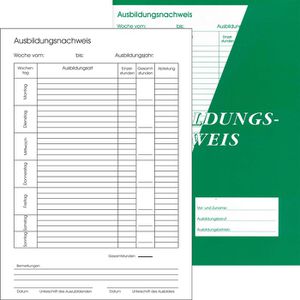
Ausbildungsnachweis A4 für täglichen EintragBerichtsheft zur täglichen Dokumentation von Ausbildungsinhalten Ausbildungszeit Montag - Sonntag auf je einer Seite Ausreichend für ein Jahr Geeignet für alle IHK-Ausbildungen Merkmale: Eintrag: täglich Ausführung: Heft geeignet für: kaufmännische Berufe, handwerkliche Berufe, gewerbliche Berufe weitere Produktinformationen: Format: A4 hoch Blattanzahl: 28 Blatt Made in Germany4,61 €*Versand: 4,15 €Sichere Weiterleitung zum Anbieter
-
Office 365 Single Account | PC, Mac, Tablet & Smartphone (ACCOUNT!!!)Nicht für kommerzielle Nutzung. Microsoft Office 365 Single Account mit bis zu 5 TB Cloudspeicher Office 365 Single Account ist eine digitale Zugangslösung für Kunden, die Microsoft Office, Microsoft Copilot und großzügigen OneDrive-Cloudspeicher nutzen möchten. Die Zugangsdaten werden nach dem Kauf per E-Mail bereitgestellt. Gleichzeitig auf bis zu 5 Geräten nutzbar: PC, Mac, Tablet, Smartphone oder Web. Für PC, Mac, Tablet und Smartphone Der Office-365-Zugang kann flexibel auf unterstützten Geräten genutzt werden: am PC, am Mac, auf dem Tablet, auf dem Smartphone oder direkt im Browser über die Office-Web-Apps. So bleiben Ihre Dokumente, Tabellen, Präsentationen und E-Mails auch unterwegs bequem erreichbar. Wichtige Produktdetails Laufzeit: 1 Jahr ab Bereitstellung Lieferung: Zugangsdaten per E-Mail Aktivierung: Anmeldung mit den Zugangsdaten aus Ihrer Bestell-E-Mail Cloudspeicher: bis zu 5 TB OneDrive, sofern im Zugang verfügbar Kompatibilität: PC, Mac, Tablet, Smartphone und Web, abhängig von Microsofts aktueller Verfügbarkeit Sprache: Mehrsprachig Enthaltene Anwendungen und Dienste Word Excel PowerPoint Outlook OneNote OneDrive Cloudspeicher Microsoft Copilot Dieses Produkt eignet sich besonders für Nutzer, die eine kostengünstige Office- und Cloud-Lösung für private oder alltägliche Aufgaben suchen. Nach der Bestellung erhalten Sie die Zugangsdaten direkt per E-Mail und können sich damit bei Microsoft anmelden. Hinweis: Bitte bewahren Sie Ihre Zugangsdaten sorgfältig auf und verwenden Sie sie ausschließlich im Rahmen der vorgesehenen Nutzung. Microsoft, Microsoft 365, Office, Word, Excel, PowerPoint, Outlook, OneNote und OneDrive sind Marken oder eingetragene Marken der Microsoft Corporation. Diese Website steht nicht in Verbindung mit Microsoft und wird nicht von Microsoft unterstützt. Alle Produkt-, Unternehmens- und Markennamen, Logos und Warenzeichen sind Eigentum der jeweiligen Inhaber.14,99 €*Versand: 0,00 €Sichere Weiterleitung zum Anbieter
-
Elektor Green MitgliedschaftElektronik lernen, entwickeln und verstehen – mit Elektor Projekte, Fachwissen, Archiv-Zugriff und exklusive Rabatte – alles in einer Mitgliedschaft Möchten Sie Elektronik lernen, eigene Schaltungen entwickeln und moderne Technologien besser verstehen? Das Elektor Magazin gehört seit 65 Jahren zu den führenden Informationsquellen für Elektronikingenieure, Entwickler, Start-ups und Unternehmen. Mit einer Elektor Green Mitgliedschaft sichern Sie sich: ✅ Jährlich 8 Ausgaben der internationalen Elektronik-Fachzeitschrift Elektor (PDF) ✅ Zugang zum Elektor-Archiv mit 65 Jahren Elektronik-Know-how ✅ Selbstbauprojekte, getestete Schaltungen, In-depth-Reviews und Tutorials ✅ Exklusive Mitgliederrabatte auf Elektor.de Warum Elektor? Seit 65 Jahren steht Elektor für fundiertes Elektronik-Wissen, praxisnahe Projekte und innovative Technologien. Von Mikrocontrollern und Embedded Systems über Raspberry Pi, Arduino und ESP32 bis hin zu IoT, KI, Messtechnik, Audio, HF und Robotik deckt Elektor die wichtigsten Plattformen und Anwendungsfelder moderner Elektronik ab. Egal, ob Sie Einsteiger, Maker oder Profi sind – mit Elektor bringen Sie Ihre Fähigkeiten auf das nächste Level. Für wen ist die Mitgliedschaft? Einsteiger – Starten Sie mit verständlichen Grundlagen und ersten Projekten in die Welt der Elektronik Maker – Entdecken Sie neue Projekte, Ideen und Inspiration für Ihre eigenen Entwicklungen Profis & Ingenieure – Bleiben Sie auf dem neuesten Stand moderner Technologien und vertiefen Sie Ihr Fachwissen Ihre Vorteile auf einen Blick Magazin (Digital) – Erhalten Sie jede Ausgabe digital direkt in Ihr Postfach 65 Jahre Elektronik-Wissen – Greifen Sie jederzeit auf das umfangreiche Elektor-Archiv zu Praxis & Projekte – Setzen Sie eigene Ideen um, mit Anleitungen, Schaltungen und Tutorials Exklusive Rabatte – Sparen Sie bei jedem Einkauf auf Elektor.de Jetzt alle Elektor-Vorteile freischalten! Free Mitgliedschaft Green Mitgliedschaft ❌ 8× Elektor (Digitalausgabe) als PDF ✅ 8× Elektor (Digitalausgabe) als PDF ❌ 12 Monate Zugriff auf das gesamte Elektor-Archiv ✅ 12 Monate Zugriff auf das gesamte Elektor-Archiv ❌ Zugriff auf über 5.000 Gerber-Dateien ✅ Zugriff auf über 5.000 Gerber-Dateien ❌ 10% Mitgliederrabatt auf Elektor.de ✅ 10% Mitgliederrabatt auf Elektor.de ✅ Elektor jeden Freitagmorgen wöchentlich lesen ✅ Elektor jeden Freitagmorgen wöchentlich lesen i️ Lesen Sie Elektor lieber gedruckt? Hier erfahren Sie alles über die Elektor Gold-Mitgliedschaft (Print). Wählen Sie die Laufzeit: 12 Monate, 24 Monate89,95 €*Versand: 5,95 €Sichere Weiterleitung zum Anbieter
-
Was ist ein Tabellenblatt?
Ein Tabellenblatt ist ein Bestandteil einer Tabellenkalkulationssoftware wie Microsoft Excel oder Google Sheets. Es handelt sich um eine einzelne Seite innerhalb einer Arbeitsmappe, auf der Daten in Form von Zellen angeordnet sind. Diese Zellen sind in Zeilen und Spalten organisiert und können Text, Zahlen, Formeln oder Funktionen enthalten. Ein Tabellenblatt ermöglicht es Benutzern, Daten zu organisieren, zu analysieren und zu präsentieren, indem sie verschiedene Formatierungs- und Berechnungsfunktionen nutzen. Benutzer können mehrere Tabellenblätter innerhalb einer Arbeitsmappe erstellen, um verschiedene Datensätze oder Berechnungen zu trennen und zu verwalten. **
-
Was ist das Tabellenblatt?
Was ist das Tabellenblatt? Ein Tabellenblatt ist ein Bestandteil einer Tabellenkalkulationssoftware wie Microsoft Excel oder Google Sheets. Es besteht aus Zellen, die in Zeilen und Spalten angeordnet sind und es ermöglicht, Daten strukturiert darzustellen und zu organisieren. Auf einem Tabellenblatt können Berechnungen durchgeführt, Diagramme erstellt und Daten analysiert werden. Es dient häufig dazu, Informationen übersichtlich darzustellen und ist ein wichtiges Werkzeug in der Datenverarbeitung und -analyse. Durch die Verwendung von Formeln und Funktionen können komplexe Aufgaben automatisiert und effizient erledigt werden. **
-
Wie kann ich Werte aus Tabellenblatt 2 in Tabellenblatt 1 in Google Tabellen einfügen?
Um Werte aus Tabellenblatt 2 in Tabellenblatt 1 in Google Tabellen einzufügen, kannst du die Funktion "=Tabellenblatt2!A1" verwenden. Ersetze "Tabellenblatt2" durch den Namen des gewünschten Tabellenblatts und "A1" durch die Zelle, aus der du den Wert kopieren möchtest. Diese Funktion kopiert den Wert aus der angegebenen Zelle in das aktuelle Tabellenblatt. **
-
Wie kann ich ein Excel-Tabellenblatt verlinken und die verlinkte Seite ausblenden?
Um ein Excel-Tabellenblatt zu verlinken und die verlinkte Seite auszublenden, kannst du den Hyperlink-Funktion verwenden. Klicke dazu mit der rechten Maustaste auf die Zelle, in der du den Hyperlink erstellen möchtest, wähle "Hyperlink einfügen" und gib die URL oder den Pfad zur verlinkten Seite ein. Um die verlinkte Seite auszublenden, kannst du das Tabellenblatt, auf dem sich der Hyperlink befindet, ausblenden, indem du mit der rechten Maustaste auf das Tabellenblatt klickst und "Ausblenden" auswählst. **
Ähnliche Suchbegriffe für Tabellenblatt
-
Howe, Lars: Das Recht der MitgliedschaftDas Recht der Mitgliedschaft , Lars Howe reconsiders the doctrine of membership, placing it against the background of the relativity of legal terms to develop a differentiated and consistent version of it as a subject of transfers and encumbrances. , Reflektoren > Beleuchtung , Auflage: 1. Auflage, Erscheinungsjahr: 20241231, Titel der Reihe: Studien zum Privatrecht##, Autoren: Howe, Lars, Auflage: 24001, Auflage/Ausgabe: 1. Auflage, Seitenzahl/Blattzahl: 560, Themenüberschrift: LAW / Civil Law, Keyword: Abtretung; Gesellschafter; Gesellschaftsanteil; Gesellschaftsrecht; Vertragsübernahme, Fachschema: Sachenrecht~Abgabe - Abgabenordnung - AO~Steuergesetz~Steuerrecht - Steuergesetz~Privatrecht~Zivilgesetz~Zivilrecht, Fachkategorie: Steuer- und Abgabenrecht~Unerlaubte Handlungen, Deliktrecht, Schmerzensgeld, Schadensersatz~Zivilrecht, Privatrecht, allgemein, Warengruppe: HC/Privatrecht/BGB, UNSPSC: 49019900, Warenverzeichnis für die Außenhandelsstatistik: 49019900, Länge: 232, Breite: 155, Höhe: 30, Gewicht: 236, Produktform: Kartoniert, Genre: Sozialwissenschaften/Recht/Wirtschaft,109,00 €*Versand: 0,00 €Sichere Weiterleitung zum Anbieter
-
Sieck, Hartmut: Der Key Account ManagerDer Key Account Manager , Aufgaben, Werkzeuge und Erfolgsfaktoren , Bremsenkomplettsätze > Bremsen & Bremsenteile , Auflage: 3. Auflage, Erscheinungsjahr: 20231119, Produktform: Kartoniert, Autoren: Sieck, Hartmut, Edition: NED, Auflage: 23003, Auflage/Ausgabe: 3. Auflage, Seitenzahl/Blattzahl: 150, Abbildungen: mit ca. 15 Abbildungen, Keyword: Vertrieb; Kundenmanagement; Sales; Verkauf; Außendienst; Handel, Fachschema: Kundenmanagement~Kundenzufriedenheit~Management / Kundenmanagement~Business / Management~Management~Absatz / Marketing~Marketing~Vermarktung, Fachkategorie: Vertrieb und Marketing~Industrien und Branchen, Thema: Verstehen, Warengruppe: HC/Wirtschaft/Einzelne Wirtschaftszweige, Fachkategorie: Management: Vertrieb und Marketing, Thema: Optimieren, Text Sprache: ger, UNSPSC: 49019900, Warenverzeichnis für die Außenhandelsstatistik: 49019900, Verlag: Vahlen Franz GmbH, Verlag: Vahlen Franz GmbH, Verlag: Vahlen, Franz, GmbH, Verlag, Produktverfügbarkeit: 02, Blätteranzahl: 156 Blätter, Länge: 224, Breite: 141, Höhe: 12, Gewicht: 274, Produktform: Kartoniert, Genre: Sozialwissenschaften/Recht/Wirtschaft, Genre: Sozialwissenschaften/Recht/Wirtschaft, Vorgänger: 2387660, Vorgänger EAN: 9783800661473 9783800650231, Herkunftsland: DEUTSCHLAND (DE), Katalog: deutschsprachige Titel, Katalog: Gesamtkatalog, Katalog: Kennzeichnung von Titeln mit einer Relevanz > 30, Katalog: Lagerartikel, Book on Demand, ausgew. Medienartikel, Relevanz: 0070, Tendenz: +1, Unterkatalog: AK, Unterkatalog: Bücher, Unterkatalog: Hardcover, Unterkatalog: Lagerartikel, WolkenId: 137118721,90 €*Versand: 0,00 €Sichere Weiterleitung zum Anbieter
-
Wie erstelle ich in Excel einen fortlaufenden Bezug auf Tabellenblatt 2 bis unendlich in Tabellenblatt 1?
Um einen fortlaufenden Bezug auf Tabellenblatt 2 bis unendlich in Tabellenblatt 1 zu erstellen, kannst du die Funktion "INDIREKT" verwenden. In der Zelle, in der du den Bezug erstellen möchtest, gibst du folgende Formel ein: "=INDIREKT("Tabellenblatt2!A"&ZEILE())". Dabei wird der Bezug auf die Zelle A in Tabellenblatt 2 erstellt und die Zeilennummer wird automatisch angepasst, wenn du die Formel nach unten kopierst. **
-
Was ist ein Tabellenblatt in Excel?
Was ist ein Tabellenblatt in Excel? Ein Tabellenblatt in Excel ist eine einzelne Arbeitsfläche innerhalb einer Excel-Datei, die aus Zellen besteht, in denen Daten eingegeben und formatiert werden können. Jedes Tabellenblatt kann individuell benannt und gestaltet werden, um verschiedene Informationen oder Berechnungen zu organisieren. In Excel können mehrere Tabellenblätter innerhalb einer Arbeitsmappe erstellt werden, um komplexe Datenbanken oder Berichte zu erstellen. Durch die Verwendung von Tabellenblättern können Benutzer Daten übersichtlich darstellen und miteinander verknüpfen. **
-
Wie kann man ein Excel-Tabellenblatt fixieren?
Um ein Excel-Tabellenblatt zu fixieren, kannst du die Funktion "Fenster fixieren" verwenden. Klicke dazu auf die Zelle, unterhalb und rechts von der Position, an der das Tabellenblatt fixiert werden soll. Gehe dann zum Menüpunkt "Ansicht" und wähle "Fenster fixieren" aus. Das Tabellenblatt wird nun fixiert und du kannst horizontal und vertikal scrollen, während die fixierten Zellen sichtbar bleiben. **
-
Wie kopiere ich ein Tabellenblatt in Excel?
Um ein Tabellenblatt in Excel zu kopieren, klicke mit der rechten Maustaste auf den Tabellennamen unten im Programm. Wähle dann die Option "Verschieben oder Kopieren" aus. Im neuen Fenster wählst du aus, wohin du das Tabellenblatt kopieren möchtest und setzt ein Häkchen bei "Kopie erstellen". Bestätige die Auswahl mit "OK" und das Tabellenblatt wird kopiert. **
* Alle Preise verstehen sich inklusive der gesetzlichen Mehrwertsteuer und ggf. zuzüglich Versandkosten. Die Angebotsinformationen basieren auf den Angaben des jeweiligen Shops und werden über automatisierte Prozesse aktualisiert. Eine Aktualisierung in Echtzeit findet nicht statt, so dass es im Einzelfall zu Abweichungen kommen kann. ** Hinweis: Teile dieses Inhalts wurden von KI erstellt.